2014年7月27日日曜日

Maxでよく使うオブジェクト集【備忘録】

Maxはビジュアルプログラミング言語であるという性質上、一度組まれたパッチが理解しにくくなりやすいです。


理由の一つに、オブジェクト一つ一つの機能を忘れてしまうことがあります。調べるためにドキュメントを見なおしているうちに、時間が刻一刻と過ぎてしまう・・・。


よく使うオブジェクトを、以下に書いていこうと思います。久しぶりにMaxを触る時は、見直すといいでしょう。


gate

第二インレットのメッセージを第一インレットで指定したアウトレットに出力します。

"gate 2"のように使い、指定した数字の数だけアウトレットを作成出来ます。

"gate 3 2"のように、3つのアウトレットのうち、第二アウトレットに最初出力するというような指定も可能です。

if


if文です。

if (条件式) then (出力メッセージ) else (出力メッセージ)

条件式には、"$(数字の型)(任意の数字)"のような変数を使うことが出来ます。

数字の型には

 i : 整数
f : 実数
s : シンボル

が利用出来ます。

任意の数字に従って、扱いたいインレットの場所を示すことが出来ます。

例えば、"$i1"と書くと、第一インレットから受け取った整数を示します。

条件式には

!=
<
<=
==
>
>=

が利用出来ます。

条件を満たした場合の出力メッセージがthen~で、満たさない場合がelse~です。


int


int型の整数を格納するオブジェクトです。

第一インレットに整数を入れると、値を格納+出力します。

第二インレットに整数を入れると、値を格納するのみです。

第一インレットにbangを入れると、格納されている値が出力されます。

loadbang

パッチを読み込むと同時にbangを出力します。

パッチのロック中にこれをダブルクリックすることでも出力可能です。


pack


複数のインレットから値を受け取り、リスト型(スペース区切りのメッセージ)に変換します。

"pack"の後に記入する値の個数でインレットの数を制御出来ます。


pak

packは第一インレットにbangメッセージを送信する必要がありましたが、こちらはアーギュメントの値を変更した時にもbangメッセージと同様の効果が現れます。

それ以外の機能については、packと変わりません。

prepend


送信された値の前にメッセージを追加します。

"prepend wish upon a"だと、インレットに"star"が入った時、"wish upon a star"が出力されます。

インレットに"set clear 20"のように、"set"で始まるメッセージを送信すると、"prepend"の後の挿入予定のメッセージを上書きすることが出来ます。


print


コンソールにインレットの値を出力します。デバッグ用オブジェクトです。

コンソールを見るのが面倒なときは、 "print @popup 1"とすると、その場で値を参照できます。


qmetro metro

指定した時間の長さ毎に、bangメッセージを出力可能に出来ます。

単なる数字を指定した場合は、ms(千分の一)の長さが指定されます。

上記の例だと、2ms毎にbangメッセージを出力します。


route


switch文の代わりです。


インレットに入ったデータを参照し、指定した値に従って、どのアウトレットから出力するかを振り分けます。

指定した値の個数+1つのアウトレットが現れます。1つ目の値と同じものは第一アウトレット、2つ目は第二アウトレット・・・といった具合に順番に対応するアウトレットにデータを振り分け、指定した値に一致しない場合は、最後のアウトレットにデータを出力します。


select (sel)


routeと同様に、インレットに入ったデータを振り分けますが、こちらが出力するのはbangメッセージのみです。どの指定値にも一致しない場合に振り分ける最後のアウトレットからは、データがそのまま出力されます。


send receive (s r)


コードをつなげることなくメッセージの送信が行えます。

"send elsewhere"のように名前をつけ、同じ"elsewhere"の名前を持つ"receive elsewhere"にメッセージを送信出来ます。

これらは"s"、"r"にそれぞれ省略が出来ます。


trigger (t)

プログラミングでいうキャストです。インレットに入った値を、指定したタイプに従って変換し、アウトレットから出力します。

タイプの指定は"trigger"の後に"b"等、アルファベットで指定します。これは複数指定出来、アウトレットもそれに従い複数あらわれます。

基本タイプとして

i : 整数値に変換
f : 実数値に変換
b : bangに変換
l : リストに変換
s : シンボルに変換

があり、その他メッセージをベタ打ちすることで、送信が出来ます。

オブジェクト名"trigger"は、"t"に省略出来ます。忘れやすいので注意。

【Max】gateで値をせき止める【備忘録】


gateは第一インレットの数字で出力を指定でき、0を指定すると出力が止まります。

従って、上記図のようにトグルスイッチと組み合わせれば、スイッチのON/OFFで第二インレットの値をせき止めたり、そのまま流したりを選択することが出来ます。

2014年6月24日火曜日

Max ( Cycling 74 ) のショートカットキー

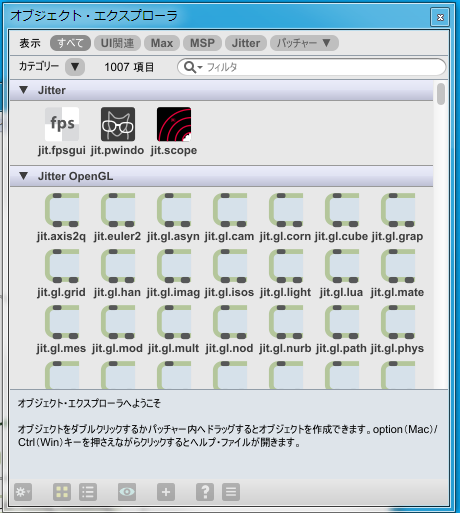
Maxでパッチを作成している時、パッチのウインドウをダブルクリックすることで、オブジェクト・エクスプローラを表示させることが出来ます。


ここから任意のオブジェクトを選択することで、パッチ内に追加していくことが出来るのですが、段々パッチの名前を覚えていくと、イチイチ探すのが面倒になってきます。


そこで、Maxにはキーコマンドというものがあり、キーボードを押すだけで様々なオブジェクトの追加が可能になります。


パッチ内で"x"キーを押すと、キーコマンドのリストが表示出来ます。以下、内容のメモ。


F1:Maxのヘルプを表示
F5:カーソル周辺を拡大して表示する虫めがねを生み出す
t:toggleを出す
i:numberを出す
f:flonumを出す
j:jitterオブジェクトを出す
l:liveオブジェクトを出す
c:commentを出す
b:buttonを出す
n:objectを出す
m:messegeを出す
x:キーコマンドメニューを出す


早く覚えて、どんどん効率的にパッチが書けるようになりましょう。


2014/10/05 : 追記
 

パッチのロック・アンロック


Ctrl + E か Ctrl + クリック

で可能です。

オブジェクトの複製


オブジェクトを選択して、Alt + ドラッグで

同じオブジェクトを複製出来ます。


オブジェクトのヘルプ呼び出し

 
オブジェクトをAltキーを押しながら選択すると、それに応じた.maxhelpを呼び出すことが出来ます。


こちらも覚えておくと便利。


2014年4月6日日曜日

Max6を手に入れた後やるべき日本語化と基本チュートリアルの閲覧方法

Max6を手に入れました。日本では面白いほど知られていないビジュアルプログラミング言語で、新しいシンセサイザーを作ったり、Liveとの連携を行ったりで、インタラクティブアートの世界ではよく用いられているそう。


アクティベート関連はパッケージに説明が載っているので割愛。(どうやら日本で購入した場合は、インストールの際に行うCycling '74に対するオーソライズと、MI7 Japanの登録の両方をしなくてはならないようです。)


ちなみに日本の代理店であるMI7 Japanからは、日本語化パッチが配布されているので、こちらからどうぞ。FAQの一番上の質問にリンクが記載されています。(適用方法はzipファイルに付属しているpdfを参照)


日本語化パッチを適用することで、システム本体のみならず、チュートリアルなどMaxのプログラムに関連するものがすべて日本語化します。これはすごい。


さて、チュートリアルを閲覧してみましょう。Max6を起動してみると、コンソールらしきものと、こんな画面が現れます。


左下の”マニュアル”をクリックすると、ドキュメンテーションウインドウが新規で立ち上がります。


ここの右上の検索ボックスのタブを切り替えることで、基本的なチュートリアルが一覧で見えるようです。(ここが分かりづらかった。。。)


 初めのチュートリアルを開いてみると、こんなかんじ。


 左上の"Open the tutorial patcher"をクリックすることで、チュートリアル用patcherを開くことが出来ます。


ここらへんはすごく親切なのですが、ドキュメント上に図解が一切無いのと、特殊な用語をたくさん用いた説明が繰り広げられるため、読むのには少々慣れが必要かもしれません。

2014年3月1日土曜日

【フリーVST】Synth1のインストールと、外部パッチの入れ方【FLStudio】【89 Synth1 Banks (9006 patches!).zip】

FLStudioにSynth1をインストールして、それに外部パッチを入れてみようと思います。

インストール中、結構「あれっ?上手くいかないな・・・。」と格闘することがあったのでメモしておきます。ちなみにWindowsの話なので、Macな人はごめんなさい。


まず、Synth1の本体をインストールします。

ダウンロードリンクはこちら。
http://www.geocities.jp/daichi1969/softsynth/index.html


こちらの、画像の□で囲んだ部分をクリックすると、.zipファイルがダウンロードできます。


解凍するとSynth1フォルダが現れます。中身はこんな感じ。

このフォルダをそのままVSTをインストールするためのフォルダに移動します。
場所は多分・・・。


C:\Program Files(x86)\VstPlugins (64bitPCなひと)

C:\Program Files\VstPlugins (32bitPCなひと)

C:\Program Files\Image-Line\FL Studio 11\Plugins\VST (FLStudioなひとはここかもしれない)


のいずれかだと思います。(指定があやふやでごめんなさい^^;)

フォルダの移動が終わったら必ず


この中の、initsettings.exeをクリックして、インストールを完了させてください(この作業を忘れると外部パッチが読み込めなくなります!!注意!!)

次にFLStudioを立ちあげて、Synth1の音源を立ちあげます。


楽器のボタンを右クリックして、Insert→More...をクリック


別ウインドウが立ち上がるので、ここからウインドウ右下のRefresh→Fast scan(recommended)をクリックすると、赤文字でSynth1 VSTと表示されます。これをクリック。(Scan & verify(unsafe!)をクリックするとフリーズするので注意)


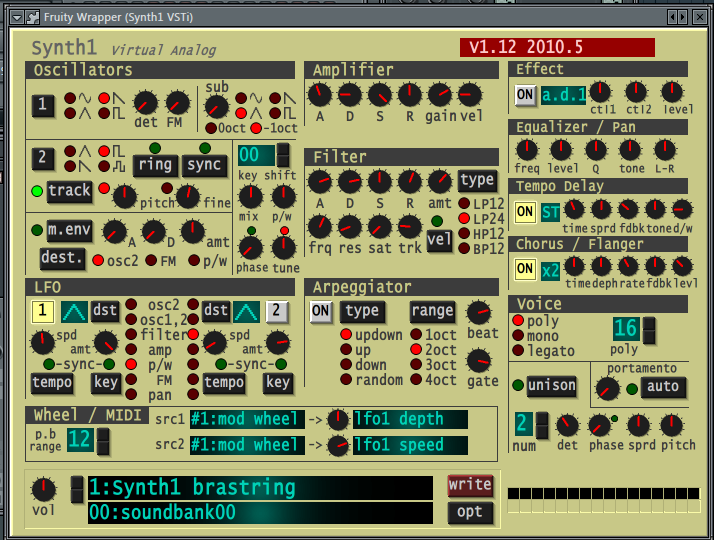
どーん。とシンセが立ち上がったら、第一関門突破です。


一応、ちゃんとプリセットが読み込めているかどうか、一番下の青字をクリックしてチェックしましょう。(これで表示されているものが画像と違って、initial soundの表示ばかりな時は、initsettings.exeの工程をやり直して見てください。)

ちなみにこれらから好きな音を選べば、その音がSynth1から出るようになります。


今度は、Synth1に外部パッチを入れてみます。

外部パッチを入れれば、初めに表示されるプリセットの他にも、様々な音を出せるようになります。

今回はここから↓新しくパッチを入れます。
http://www.vstcafe.com/2010/04/8749-synth1-patches.html


□で囲んだリンクから、 89 Synth1 Banks (9006 patches!).zipをダウンロードしましょう。


.zipファイルを解凍すると、こんな↑ファイル構成になっています。


もう一回解凍が必要です。今度はSynth1 Banks.zipを解凍してください。


するとPatchesフォルダが現れ、その中にこのようなファイル群が・・・。(量がかなり多くて写しきれません^^;)

このフォルダそれぞれが実はSynth1のプリセットのひとかたまりになっています。Synth1に読み込むにはこれらのフォルダ一つ一つを.zipにする必要があります。

うーむこれは単純にやろうとすると非常にめんどくさい・・・。以下は僕なりのやり方です。


ALZipを使います。
http://www.vector.co.jp/soft/winnt/util/se433376.html

↑のリンクからインストーラをダウンロードして、PCにインストールしましょう。


先程のPatchesフォルダに戻って、音源フォルダを全選択→右クリックで”各フォルダ名で圧縮”
をクリックすると、


・・・と、見事にすべてが.zipに変わります。(ちなみに、Patchesフォルダには.xlsが混じっています。これを選択してしまうと実行できません!)

これらのzipファイルを、Synth1\zipbankのフォルダに移動すると、外部パッチのインストールが完了します。

試しに開いてみます。


Synth1の一番↓の青文字をクリック→External(.zip)の”+”をクリックすると、インストールしたパッチ郡のリストが現れて、自由に選択出来るようになっています。

やっとこれで準備が整いました。あとはSynth1の音遊びを楽しみましょう!!


-----


音を少し触ってみましたが、結構いい音揃いですね。フリーソフトと侮るなかれな感じが伝わってきます。

ただ、1種類の音だけではどうしても力不足な印象。使うのであれば、裏でこっそり鳴らすような音に採用するかあるいは、数種類の音をレイヤーしてしっかりした音を作っていくことが前提になりそうです。

でもそこも既に考慮されているかのような驚きの軽さを誇っているので、ガンガン立ちあげてしまっても問題無いところが嬉しいですね。

2014年2月15日土曜日

NIME - 音楽表現インタフェースに関する論文を無料公開している国際会議

NIMEという音楽表現インタフェースに関わる国際会議があります。

公式の説明文によると

 The International Conference on New Interfaces for Musical Expression (NIME) is an annual interdisciplinary conference discussing contemporary topics in electronic musical interface design, research and practice. NIME brings together researchers and practitioners from a range of academic fields including computer science, electrical engineering, human-computer interaction, musicology, electro-acoustic music, dance and composition, and has routinely attracted interest from electronic music industry as well.

とあり、新しい電子楽器や、電子的な音楽表現に感心があるようです。

ここの学会がすごいのは、 採択された論文をそのまま公開しているところです。

左側サイドバーにある、posters & demosをクリックすると、そのまま論文とデモが閲覧できるページに飛びます。

こういった気前のいいところはなかなかありません。関心のある人にとっては、嬉しい限りです。

2014年2月10日月曜日

GLNET+にある特定楽曲の楽譜の一括ダウンロード方法【Irvineの基本的な使い方】

GLNET+という楽譜を無料掲載しているサイトがあります。

このサイト、最近のJ-POPやボカロ曲などの楽譜を無料で掲載しています。

これ系のサイトはクラシック曲ばかりなどが多い中でこれはすごい。ぜひとも楽譜をダウンロードしたい。

ところがサイトの意向なのか、ダウンロードするボタンや、印刷するボタンがひとつも見当たりません。鳴らしているはずのMIDIデータもダウンロードさせないという仕様のようなので、意地でもダウンロードしてやろうと思います。

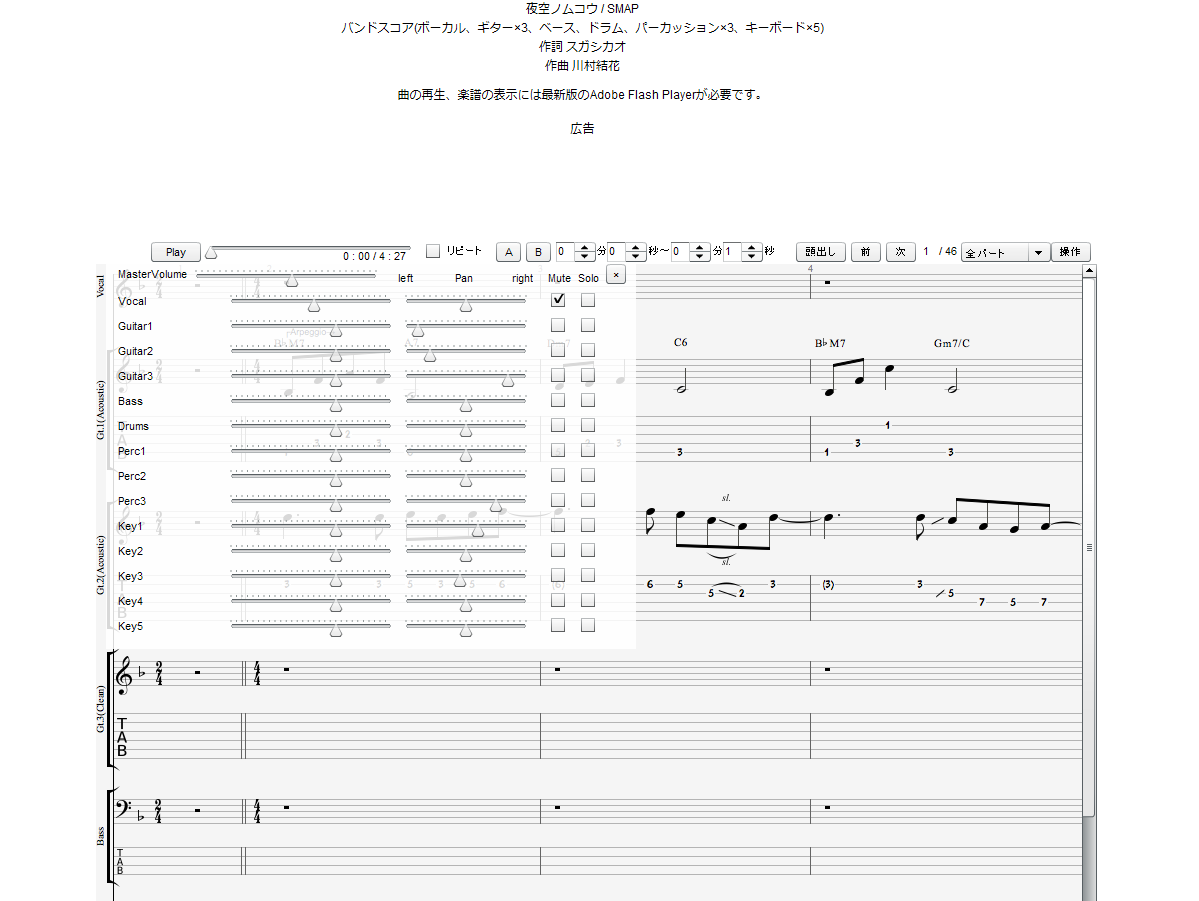
 まず好きな楽曲の楽譜ページを開きます。今回は試しに夜空ノムコウを。


ここのページの下にある音源無し楽譜をクリックして下さい。


 すると、クリックでめくっていくタイプの楽譜が表示されます。


さて、ここに画像が埋め込まれています。 ブラウザがfirefoxなあなたは、左上のメニューからWeb開発→インスペクタをクリック。


別ウインドウが立ち上がり、ご丁寧に楽譜画像がどこにあるのかグレーにして示してくれています。


 さて、画像はhttp://guitarlist.net/bandscore/smap/yozora/img/1.pngのように、/imgの隣に1.pngという名前の画像が保存される形で保管されているようです。今回であれば全部で46ページあるみたいなので、1.pngから46.pngという名前で保存されているといったところでしょうか。

それでは、これらの画像を一括でダウンロードしてしまいましょう。

Irvineというフリーソフトを使います。

ダウンロードして、zipを解凍してください。

解凍したフォルダ内のirvine.exeをクリック。出てきたダイアログの意味がわからなければそのまま進んで結構です。
そしてこんなウインドウが立ち上がります。


そして、ダウンロードを開始します、さっきのhttp://guitarlist.net/bandscore/smap/yozora/img/1.pngというURLをメモ帳に貼り付けて

http://guitarlist.net/bandscore/smap/yozora/img/1.png

           ↓↓↓↓↓

http://guitarlist.net/bandscore/smap/yozora/img/[1-46].png

というように、”.png”の前の"1"の数字を"[1-46]"といった具合に、"[]"の記号で数字を囲み、楽譜のページ数"46"を"-"(ハイフン)でつないで書き換えて下さい。

そして、 文字をドラッグして右クリック→コピーを選択。


先程表示させたIrvineのウインドウを開き、上のメニューから
編集→URLを展開して貼り付けをクリックして下さい。


リンクという名の別ウインドウが開きます。


実行→ダウンロード登録を押すと、自動でダウンロードが開始されます。


ダウンロードしたファイルは、リストのファイル名を右クリック→保存フォルダを開くで確認出来ます。


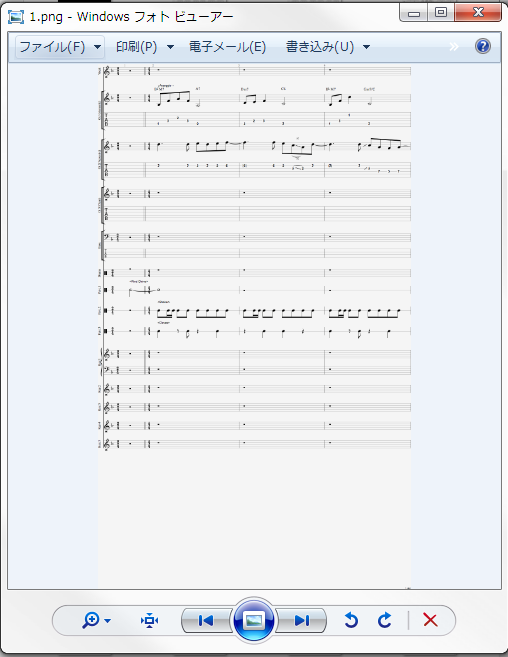
どうやら上手くいったようです。


追記:画像を保存しているURLの在処ですが、楽譜を掲載しているURLが

http://guitarlist.net/bandscore/smap/yozora/yozora.php

だとすると、

http://guitarlist.net/bandscore/smap/yozora/img/1.png

というように

"yozora.php"のような一番最後のファイル表記を消して"/img/1.png"に書き換えて、そのURLに移動した結果、楽譜の画像が表示されていればOKです。そのURLを元にダウンロード作業を試みてください。