The Chord Scale Theory & Jazz Harmony
バークリー音楽大学という商業音楽作曲を扱う学校がありました。その学校による現在のポピュラー音楽理論の源流に当たる本で、本屋ではなかなか出会えないものです。
内容は音楽理論のリファレンスになっています。
Jazz Composition - Theory and Practice
こちらもバークリー。練習問題で実際にジャズ理論を身につける本です。既にジャズ理論が分かっている人向け。
上記どちらも、ジャズ理論がほのめかされていますが、ポピュラー音楽の作曲にも十分使える内容です。
2016年6月21日火曜日
海外の文献をAcrobatに文字認識させてKindleで読むと快適に翻訳できる
海外の名著で、古い文献の場合、PDF形式でそのままアップロードされている場合があります。
以下はバークリー音楽理論のリファレンス。(現在のポピュラー音楽理論の原典です。)
The Chord Scale Theory & Jazz Harmony - Nettles
ですがPDFといえど、スキャナから取り込んだ画像をそのままPDF化しているものが多く、英語力のあまり無い人にとっては翻訳に不便です。
そこで、Acrobatを利用することで、PDFの画像を文字認識させて翻訳をしやすく出来ます。
スキャン済み文書を検索可能なPDFに変換する
AcrobatでPDFを開いたら、[ ツール ] > [ テキスト認識 ] > [ このファイル内 ]を選択し、表示された[ テキスト認識 ]ダイアログから[ 編集 ]ボタンをクリックし、以下の設定に変更します。
完了したら、[ OK ]をクリックすれば、文字認識が始まり、PDF内の全文がコンピュータから読み取り可能になります。
そうすると、Kindleなどの電子書籍リーダーから、単語を翻訳しながら読書を楽しめるようになります。
Kindleへの文書の読み込みは、Send-to-Kindle Eメールアドレスに直接PDFを送信するのが簡単でオススメです。
Send-to-Kindle Eメールアドレスの使い方について
リンク先の以下の部分から自分のSend-to-Kindle Eメールアドレスを調べられます。
PDFの容量が50MB(Gmail経由だと25MB)を超えるとデータ送信出来ないため、PDFファイルの圧縮が必要です。
あまり質を気にせず簡単にやりたい人は以下のサービスがおすすめです。
http://www.ilovepdf.com/ja/compress_pdf
質を気にする人は、AcrobatでPDFを開き、[ ファイル ] > [ 名前を付けて保存 ] > [ 最適化されたPDF ]を選択し、以下の設定で保存するのがおすすめです。
両者の違いは、各画像が保存される画質です。Webサービスでの圧縮は、スキャンの画質(300dpi)よりも低めにされることが多いですが、上記の設定だと、画質をある程度保ったまま保存出来ます。最近のiPadなど画質の良い端末で文献を読む場合は、画質にこだわったほうが快適に本を読めるでしょう。
以下はバークリー音楽理論のリファレンス。(現在のポピュラー音楽理論の原典です。)
The Chord Scale Theory & Jazz Harmony - Nettles
ですがPDFといえど、スキャナから取り込んだ画像をそのままPDF化しているものが多く、英語力のあまり無い人にとっては翻訳に不便です。
そこで、Acrobatを利用することで、PDFの画像を文字認識させて翻訳をしやすく出来ます。
スキャン済み文書を検索可能なPDFに変換する
AcrobatでPDFを開いたら、[ ツール ] > [ テキスト認識 ] > [ このファイル内 ]を選択し、表示された[ テキスト認識 ]ダイアログから[ 編集 ]ボタンをクリックし、以下の設定に変更します。
完了したら、[ OK ]をクリックすれば、文字認識が始まり、PDF内の全文がコンピュータから読み取り可能になります。
そうすると、Kindleなどの電子書籍リーダーから、単語を翻訳しながら読書を楽しめるようになります。
Kindleへの文書の読み込みは、Send-to-Kindle Eメールアドレスに直接PDFを送信するのが簡単でオススメです。
Send-to-Kindle Eメールアドレスの使い方について
リンク先の以下の部分から自分のSend-to-Kindle Eメールアドレスを調べられます。
PDFの容量が50MB(Gmail経由だと25MB)を超えるとデータ送信出来ないため、PDFファイルの圧縮が必要です。
あまり質を気にせず簡単にやりたい人は以下のサービスがおすすめです。
http://www.ilovepdf.com/ja/compress_pdf
質を気にする人は、AcrobatでPDFを開き、[ ファイル ] > [ 名前を付けて保存 ] > [ 最適化されたPDF ]を選択し、以下の設定で保存するのがおすすめです。
両者の違いは、各画像が保存される画質です。Webサービスでの圧縮は、スキャンの画質(300dpi)よりも低めにされることが多いですが、上記の設定だと、画質をある程度保ったまま保存出来ます。最近のiPadなど画質の良い端末で文献を読む場合は、画質にこだわったほうが快適に本を読めるでしょう。
2016年6月14日火曜日
BloggerでSyntaxHighlighterを使用してみるテスト
以下を参考に。
bloggerでSyntaxHighlighterを表示する方法
ソースコードを実際に貼るときには、
bloggerでSyntaxHighlighterを表示する方法
function log() {
for(var i=0,len=arguments.length; i<len; i++) {
var message = arguments[i];
if(message && message.toString) {
var s = message.toString();
if(s.indexOf("[object ") >= 0) {
s = JSON.stringify(message);
}
post(s);
}
else if(message === null) {
post("<null>");
}
else {
post(message);
}
}
post("\n");
}
log("___________________________________________________");
log("Reload:", new Date);
ソースコードを実際に貼るときには、
- Blogger用エディタに貼りたいソースコードを直接貼る
- HTML版エディタに変更し、貼ったコードの周りを<pre class="brush: js"></pre>で囲む
がオススメです。
(preタグで囲んだ後、ソースコードに自動で改行が入ってしまうのですが、なにか解決策はないのでしょうか・・・?)
2014年10月5日日曜日
【Max】bachでVSTを鳴らしてみるテスト【Cycling' 74】
bachというMaxのエクスターナルを使って、VSTインストゥルメントを鳴らしてみました。
今回は、Maxのバージョン6.1を用いて制作しています。
そのまま音を鳴らすと、 noteoutの命令により、MIDI出力の音がなってしまいます。(多分意図せずピアノの音が鳴る)
音を鳴らす前に、ここ↑をクリックして、
赤枠内を2度クリックしてください。そうすることで、VSTの音のみを出力可能です。
今回は、Maxのバージョン6.1を用いて制作しています。
パッチ利用時の注意
そのまま音を鳴らすと、 noteoutの命令により、MIDI出力の音がなってしまいます。(多分意図せずピアノの音が鳴る)
音を鳴らす前に、ここ↑をクリックして、
赤枠内を2度クリックしてください。そうすることで、VSTの音のみを出力可能です。
2014年9月24日水曜日
【Max】rs.delosでピアノロールを操る【Cycling' 74】
rs.delosというMaxのエクスターナルオブジェクトがあります。(詳しくはこちら)
これを利用することで、Maxにおいてハードルが高いピアノロールを扱う操作が出来るようになります。
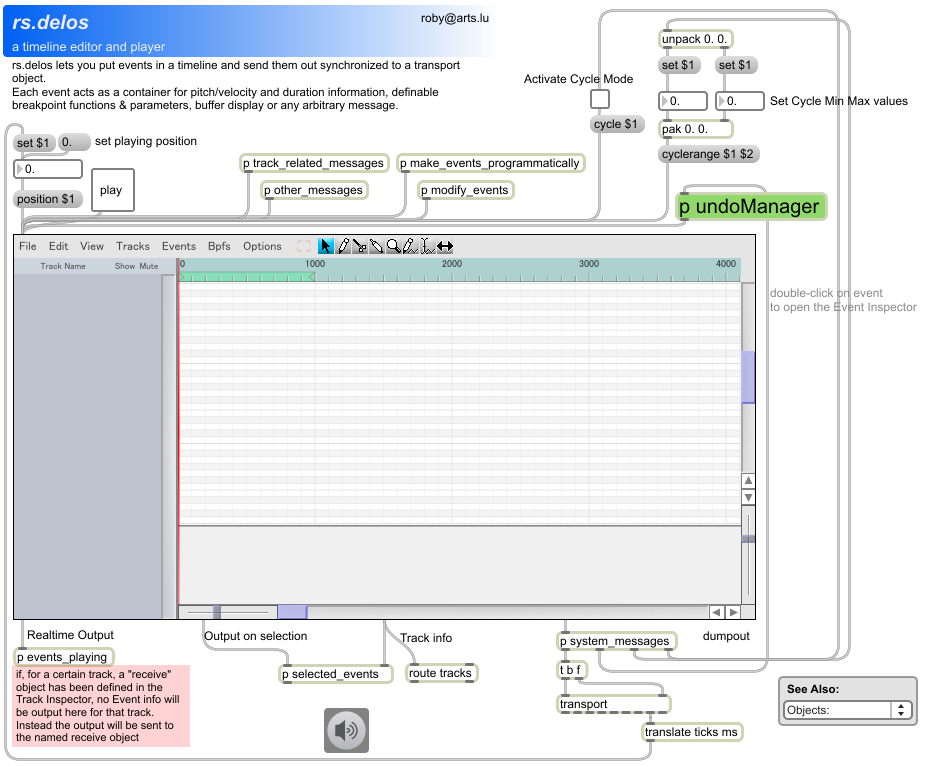
上記画像はチュートリアルのものですが、rs.delosのオブジェクトが中心にあり、その周りにパッチコードを通じて他のオブジェクトがくっついています。基本的なインレット・アウトレット等のルールはMaxに元々搭載されているものと変わりません。
rs.delosは1つのインレットと5つのアウトレットを持ちます。インレットからは、再生、一時停止、line cursorの任意の位置への移動や、トラックの生成等をメッセージで操作することが出来ます。
例えば、
"1"を送信して再生(わかりやすくするため、黒いポップアップを追加しています。)
"2"で停止
のように扱います。アウトレットからはオブジェクトの動作に応じたメッセージが逐一送信されるようになっています。
また、インレット/アウトレットを通じた操作だけでなく、 オブジェクトのUIを直接マウスで触ることもでき、
マウスクリックでトラックの生成が出来たり、
ピアノロールにノートを配置したり出来ます。
これを利用することで、Maxにおいてハードルが高いピアノロールを扱う操作が出来るようになります。
上記画像はチュートリアルのものですが、rs.delosのオブジェクトが中心にあり、その周りにパッチコードを通じて他のオブジェクトがくっついています。基本的なインレット・アウトレット等のルールはMaxに元々搭載されているものと変わりません。
rs.delosは1つのインレットと5つのアウトレットを持ちます。インレットからは、再生、一時停止、line cursorの任意の位置への移動や、トラックの生成等をメッセージで操作することが出来ます。
例えば、
"1"を送信して再生(わかりやすくするため、黒いポップアップを追加しています。)
"2"で停止
のように扱います。アウトレットからはオブジェクトの動作に応じたメッセージが逐一送信されるようになっています。
また、インレット/アウトレットを通じた操作だけでなく、 オブジェクトのUIを直接マウスで触ることもでき、
マウスクリックでトラックの生成が出来たり、
ピアノロールにノートを配置したり出来ます。
2014年9月22日月曜日
Max上でピアノロールを扱いたいときは?【Cycling' 74】
音楽的な処理に長けたMaxですが、大きな弱点がひとつ。
それは、ピアノロール関連のオブジェクトが全く存在しないことです。
http://cycling74.com/forums/topic/piano-roll-object-or-external-yet/
Cycling側もそれは重々承知しているようで、そのような議論が出てくるとよくmax 4 liveが引き合いに出されます。
しかしこれはピアノロール関連というよりは、DAWそのものの機能を扱うようなもので、基本的な機能は完成され尽くしています。開発というよりは、Liveを応用すること向きと言えるでしょう。
では単純にピアノロール機能だけを自分のパッチに付加したいときはどうするか? そんなニーズに答えたエクスターナルオブジェクトがいくつかあります。
Max5の時代に開発が行われ、Max6においてはネイティブで実装がなされています。新規オブジェクトで、"detonate"と記入し、パッチにロックをかけると、ダブルクリックでピアノロールが開くようになります。
Max上で、ピアノロールとタイムラインを扱うことを同時に実現したエクスターナルオブジェクトです。五線譜も扱えます。
ただし対応はMac OSのみ。
トラック分けと、ピアノロールのみが実装されたシンプルなエクスターナルオブジェクトです。メッセージを利用することで、様々な機能の付加が可能。
こちらはWin/Mac両対応ですが、有料プログラムで、24.95 €で購入が可能です。支払いはペイパルで。
無料のデモバージョンの配布が行われているので、インストールして購入を検討しましょう。
それは、ピアノロール関連のオブジェクトが全く存在しないことです。
http://cycling74.com/forums/topic/piano-roll-object-or-external-yet/
Cycling側もそれは重々承知しているようで、そのような議論が出てくるとよくmax 4 liveが引き合いに出されます。
しかしこれはピアノロール関連というよりは、DAWそのものの機能を扱うようなもので、基本的な機能は完成され尽くしています。開発というよりは、Liveを応用すること向きと言えるでしょう。
では単純にピアノロール機能だけを自分のパッチに付加したいときはどうするか? そんなニーズに答えたエクスターナルオブジェクトがいくつかあります。
detonate
Max5の時代に開発が行われ、Max6においてはネイティブで実装がなされています。新規オブジェクトで、"detonate"と記入し、パッチにロックをかけると、ダブルクリックでピアノロールが開くようになります。
note~
Max上で、ピアノロールとタイムラインを扱うことを同時に実現したエクスターナルオブジェクトです。五線譜も扱えます。
ただし対応はMac OSのみ。
rs.delos
トラック分けと、ピアノロールのみが実装されたシンプルなエクスターナルオブジェクトです。メッセージを利用することで、様々な機能の付加が可能。
こちらはWin/Mac両対応ですが、有料プログラムで、24.95 €で購入が可能です。支払いはペイパルで。
無料のデモバージョンの配布が行われているので、インストールして購入を検討しましょう。
2014年7月28日月曜日
Cycling '74 Max 関連の記事を扱うサイト集
日本のMax人口はとても少ない印象を覚えます。
Maxに関する記事を書くブログも、数えるほどだと思うので、ここにメモしていこうと思います。
mirrorboy - 秋葉系インタラクション
http://mirror.boy.jp/
Maxを利用したアプリケーションの記事が多めです。
記事へはサイドバーから。
memorandum
http://satcy.net/blog/archives/cat_maxmspjitter.php
Maxを利用したツールの配布がいくつか行われています。少しレガシー。
ブログ移転したようですが、ここのほうが情報はわかりやすいです。
yoppa.org
http://yoppa.org/ssaw11
Maxの講義資料が置いてあります。パッとドキュメントを読んで理解できないことがたくさん書いてある。入門に適しています。
Katsuhiro Chiba
http://audiooo.com/max-patches
Maxのパッチをいくつか公開しています。青い。
Akihiko Matsumoto Web
http://akihikomatsumoto.com/maxmsp/max.html
少しだけ解説が載っています。あまり参考にならないかも・・・?
Maxに関する記事を書くブログも、数えるほどだと思うので、ここにメモしていこうと思います。
mirrorboy - 秋葉系インタラクション
http://mirror.boy.jp/
Maxを利用したアプリケーションの記事が多めです。
記事へはサイドバーから。
memorandum
http://satcy.net/blog/archives/cat_maxmspjitter.php
Maxを利用したツールの配布がいくつか行われています。少しレガシー。
ブログ移転したようですが、ここのほうが情報はわかりやすいです。
yoppa.org
http://yoppa.org/ssaw11
Maxの講義資料が置いてあります。パッとドキュメントを読んで理解できないことがたくさん書いてある。入門に適しています。
Katsuhiro Chiba
http://audiooo.com/max-patches
Maxのパッチをいくつか公開しています。青い。
Akihiko Matsumoto Web
http://akihikomatsumoto.com/maxmsp/max.html
少しだけ解説が載っています。あまり参考にならないかも・・・?
2014年7月27日日曜日
Maxでよく使うオブジェクト集【備忘録】
Maxはビジュアルプログラミング言語であるという性質上、一度組まれたパッチが理解しにくくなりやすいです。
理由の一つに、オブジェクト一つ一つの機能を忘れてしまうことがあります。調べるためにドキュメントを見なおしているうちに、時間が刻一刻と過ぎてしまう・・・。
よく使うオブジェクトを、以下に書いていこうと思います。久しぶりにMaxを触る時は、見直すといいでしょう。
gate
第二インレットのメッセージを第一インレットで指定したアウトレットに出力します。
"gate 2"のように使い、指定した数字の数だけアウトレットを作成出来ます。
"gate 3 2"のように、3つのアウトレットのうち、第二アウトレットに最初出力するというような指定も可能です。
if
if文です。
if (条件式) then (出力メッセージ) else (出力メッセージ)
条件式には、"$(数字の型)(任意の数字)"のような変数を使うことが出来ます。
数字の型には
i : 整数
f : 実数
s : シンボル
が利用出来ます。
任意の数字に従って、扱いたいインレットの場所を示すことが出来ます。
例えば、"$i1"と書くと、第一インレットから受け取った整数を示します。
条件式には
!=
<
<=
==
>
>=
が利用出来ます。
条件を満たした場合の出力メッセージがthen~で、満たさない場合がelse~です。
int
int型の整数を格納するオブジェクトです。
第一インレットに整数を入れると、値を格納+出力します。
第二インレットに整数を入れると、値を格納するのみです。
第一インレットにbangを入れると、格納されている値が出力されます。
loadbang
パッチを読み込むと同時にbangを出力します。
パッチのロック中にこれをダブルクリックすることでも出力可能です。
pack
複数のインレットから値を受け取り、リスト型(スペース区切りのメッセージ)に変換します。
"pack"の後に記入する値の個数でインレットの数を制御出来ます。
pak
packは第一インレットにbangメッセージを送信する必要がありましたが、こちらはアーギュメントの値を変更した時にもbangメッセージと同様の効果が現れます。
それ以外の機能については、packと変わりません。
prepend
送信された値の前にメッセージを追加します。
"prepend wish upon a"だと、インレットに"star"が入った時、"wish upon a star"が出力されます。
インレットに"set clear 20"のように、"set"で始まるメッセージを送信すると、"prepend"の後の挿入予定のメッセージを上書きすることが出来ます。
print
コンソールにインレットの値を出力します。デバッグ用オブジェクトです。
コンソールを見るのが面倒なときは、 "print @popup 1"とすると、その場で値を参照できます。
qmetro metro
指定した時間の長さ毎に、bangメッセージを出力可能に出来ます。
単なる数字を指定した場合は、ms(千分の一)の長さが指定されます。
上記の例だと、2ms毎にbangメッセージを出力します。
route
switch文の代わりです。
インレットに入ったデータを参照し、指定した値に従って、どのアウトレットから出力するかを振り分けます。
指定した値の個数+1つのアウトレットが現れます。1つ目の値と同じものは第一アウトレット、2つ目は第二アウトレット・・・といった具合に順番に対応するアウトレットにデータを振り分け、指定した値に一致しない場合は、最後のアウトレットにデータを出力します。
select (sel)
routeと同様に、インレットに入ったデータを振り分けますが、こちらが出力するのはbangメッセージのみです。どの指定値にも一致しない場合に振り分ける最後のアウトレットからは、データがそのまま出力されます。
send receive (s r)
コードをつなげることなくメッセージの送信が行えます。
"send elsewhere"のように名前をつけ、同じ"elsewhere"の名前を持つ"receive elsewhere"にメッセージを送信出来ます。
これらは"s"、"r"にそれぞれ省略が出来ます。
trigger (t)
プログラミングでいうキャストです。インレットに入った値を、指定したタイプに従って変換し、アウトレットから出力します。
タイプの指定は"trigger"の後に"b"等、アルファベットで指定します。これは複数指定出来、アウトレットもそれに従い複数あらわれます。
基本タイプとして
i : 整数値に変換
f : 実数値に変換
b : bangに変換
l : リストに変換
s : シンボルに変換
があり、その他メッセージをベタ打ちすることで、送信が出来ます。
オブジェクト名"trigger"は、"t"に省略出来ます。忘れやすいので注意。
理由の一つに、オブジェクト一つ一つの機能を忘れてしまうことがあります。調べるためにドキュメントを見なおしているうちに、時間が刻一刻と過ぎてしまう・・・。
よく使うオブジェクトを、以下に書いていこうと思います。久しぶりにMaxを触る時は、見直すといいでしょう。
gate
第二インレットのメッセージを第一インレットで指定したアウトレットに出力します。
"gate 2"のように使い、指定した数字の数だけアウトレットを作成出来ます。
"gate 3 2"のように、3つのアウトレットのうち、第二アウトレットに最初出力するというような指定も可能です。
if
if文です。
if (条件式) then (出力メッセージ) else (出力メッセージ)
条件式には、"$(数字の型)(任意の数字)"のような変数を使うことが出来ます。
数字の型には
i : 整数
f : 実数
s : シンボル
が利用出来ます。
任意の数字に従って、扱いたいインレットの場所を示すことが出来ます。
例えば、"$i1"と書くと、第一インレットから受け取った整数を示します。
条件式には
!=
<
<=
==
>
>=
が利用出来ます。
条件を満たした場合の出力メッセージがthen~で、満たさない場合がelse~です。
int
int型の整数を格納するオブジェクトです。
第一インレットに整数を入れると、値を格納+出力します。
第二インレットに整数を入れると、値を格納するのみです。
第一インレットにbangを入れると、格納されている値が出力されます。
loadbang
パッチを読み込むと同時にbangを出力します。
パッチのロック中にこれをダブルクリックすることでも出力可能です。
pack
複数のインレットから値を受け取り、リスト型(スペース区切りのメッセージ)に変換します。
"pack"の後に記入する値の個数でインレットの数を制御出来ます。
pak
packは第一インレットにbangメッセージを送信する必要がありましたが、こちらはアーギュメントの値を変更した時にもbangメッセージと同様の効果が現れます。
それ以外の機能については、packと変わりません。
prepend
送信された値の前にメッセージを追加します。
"prepend wish upon a"だと、インレットに"star"が入った時、"wish upon a star"が出力されます。
インレットに"set clear 20"のように、"set"で始まるメッセージを送信すると、"prepend"の後の挿入予定のメッセージを上書きすることが出来ます。
コンソールにインレットの値を出力します。デバッグ用オブジェクトです。
コンソールを見るのが面倒なときは、 "print @popup 1"とすると、その場で値を参照できます。
qmetro metro
指定した時間の長さ毎に、bangメッセージを出力可能に出来ます。
単なる数字を指定した場合は、ms(千分の一)の長さが指定されます。
上記の例だと、2ms毎にbangメッセージを出力します。
route
switch文の代わりです。
インレットに入ったデータを参照し、指定した値に従って、どのアウトレットから出力するかを振り分けます。
指定した値の個数+1つのアウトレットが現れます。1つ目の値と同じものは第一アウトレット、2つ目は第二アウトレット・・・といった具合に順番に対応するアウトレットにデータを振り分け、指定した値に一致しない場合は、最後のアウトレットにデータを出力します。
select (sel)
routeと同様に、インレットに入ったデータを振り分けますが、こちらが出力するのはbangメッセージのみです。どの指定値にも一致しない場合に振り分ける最後のアウトレットからは、データがそのまま出力されます。
send receive (s r)
コードをつなげることなくメッセージの送信が行えます。
"send elsewhere"のように名前をつけ、同じ"elsewhere"の名前を持つ"receive elsewhere"にメッセージを送信出来ます。
これらは"s"、"r"にそれぞれ省略が出来ます。
trigger (t)
プログラミングでいうキャストです。インレットに入った値を、指定したタイプに従って変換し、アウトレットから出力します。
タイプの指定は"trigger"の後に"b"等、アルファベットで指定します。これは複数指定出来、アウトレットもそれに従い複数あらわれます。
基本タイプとして
i : 整数値に変換
f : 実数値に変換
b : bangに変換
l : リストに変換
s : シンボルに変換
があり、その他メッセージをベタ打ちすることで、送信が出来ます。
オブジェクト名"trigger"は、"t"に省略出来ます。忘れやすいので注意。
【Max】gateで値をせき止める【備忘録】
gateは第一インレットの数字で出力を指定でき、0を指定すると出力が止まります。
従って、上記図のようにトグルスイッチと組み合わせれば、スイッチのON/OFFで第二インレットの値をせき止めたり、そのまま流したりを選択することが出来ます。
2014年6月24日火曜日
Max ( Cycling 74 ) のショートカットキー
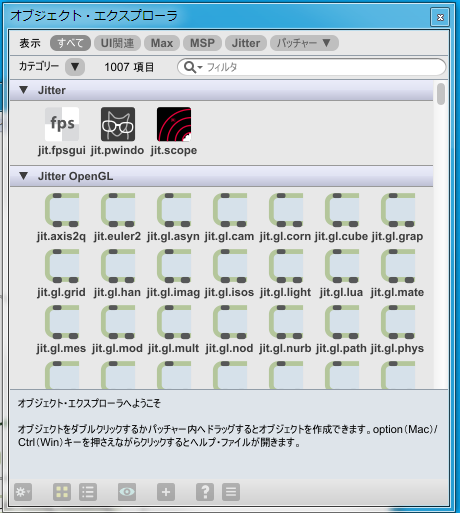
Maxでパッチを作成している時、パッチのウインドウをダブルクリックすることで、オブジェクト・エクスプローラを表示させることが出来ます。
ここから任意のオブジェクトを選択することで、パッチ内に追加していくことが出来るのですが、段々パッチの名前を覚えていくと、イチイチ探すのが面倒になってきます。
そこで、Maxにはキーコマンドというものがあり、キーボードを押すだけで様々なオブジェクトの追加が可能になります。
パッチ内で"x"キーを押すと、キーコマンドのリストが表示出来ます。以下、内容のメモ。
早く覚えて、どんどん効率的にパッチが書けるようになりましょう。
2014/10/05 : 追記
Ctrl + E か Ctrl + クリック
で可能です。
オブジェクトを選択して、Alt + ドラッグで
同じオブジェクトを複製出来ます。
オブジェクトをAltキーを押しながら選択すると、それに応じた.maxhelpを呼び出すことが出来ます。
こちらも覚えておくと便利。
ここから任意のオブジェクトを選択することで、パッチ内に追加していくことが出来るのですが、段々パッチの名前を覚えていくと、イチイチ探すのが面倒になってきます。
そこで、Maxにはキーコマンドというものがあり、キーボードを押すだけで様々なオブジェクトの追加が可能になります。
パッチ内で"x"キーを押すと、キーコマンドのリストが表示出来ます。以下、内容のメモ。
F1:Maxのヘルプを表示
F5:カーソル周辺を拡大して表示する虫めがねを生み出す
t:toggleを出す
i:numberを出す
f:flonumを出す
j:jitterオブジェクトを出す
l:liveオブジェクトを出す
c:commentを出す
b:buttonを出す
n:objectを出す
m:messegeを出す
x:キーコマンドメニューを出す
早く覚えて、どんどん効率的にパッチが書けるようになりましょう。
2014/10/05 : 追記
パッチのロック・アンロック
Ctrl + E か Ctrl + クリック
で可能です。
オブジェクトの複製
オブジェクトを選択して、Alt + ドラッグで
同じオブジェクトを複製出来ます。
オブジェクトのヘルプ呼び出し
オブジェクトをAltキーを押しながら選択すると、それに応じた.maxhelpを呼び出すことが出来ます。
こちらも覚えておくと便利。
2014年4月6日日曜日
Max6を手に入れた後やるべき日本語化と基本チュートリアルの閲覧方法
Max6を手に入れました。日本では面白いほど知られていないビジュアルプログラミング言語で、新しいシンセサイザーを作ったり、Liveとの連携を行ったりで、インタラクティブアートの世界ではよく用いられているそう。
アクティベート関連はパッケージに説明が載っているので割愛。(どうやら日本で購入した場合は、インストールの際に行うCycling '74に対するオーソライズと、MI7 Japanの登録の両方をしなくてはならないようです。)
ちなみに日本の代理店であるMI7 Japanからは、日本語化パッチが配布されているので、こちらからどうぞ。FAQの一番上の質問にリンクが記載されています。(適用方法はzipファイルに付属しているpdfを参照)
日本語化パッチを適用することで、システム本体のみならず、チュートリアルなどMaxのプログラムに関連するものがすべて日本語化します。これはすごい。
さて、チュートリアルを閲覧してみましょう。Max6を起動してみると、コンソールらしきものと、こんな画面が現れます。
アクティベート関連はパッケージに説明が載っているので割愛。(どうやら日本で購入した場合は、インストールの際に行うCycling '74に対するオーソライズと、MI7 Japanの登録の両方をしなくてはならないようです。)
ちなみに日本の代理店であるMI7 Japanからは、日本語化パッチが配布されているので、こちらからどうぞ。FAQの一番上の質問にリンクが記載されています。(適用方法はzipファイルに付属しているpdfを参照)
日本語化パッチを適用することで、システム本体のみならず、チュートリアルなどMaxのプログラムに関連するものがすべて日本語化します。これはすごい。
さて、チュートリアルを閲覧してみましょう。Max6を起動してみると、コンソールらしきものと、こんな画面が現れます。
左下の”マニュアル”をクリックすると、ドキュメンテーションウインドウが新規で立ち上がります。
ここの右上の検索ボックスのタブを切り替えることで、基本的なチュートリアルが一覧で見えるようです。(ここが分かりづらかった。。。)
初めのチュートリアルを開いてみると、こんなかんじ。
左上の"Open the tutorial patcher"をクリックすることで、チュートリアル用patcherを開くことが出来ます。
ここらへんはすごく親切なのですが、ドキュメント上に図解が一切無いのと、特殊な用語をたくさん用いた説明が繰り広げられるため、読むのには少々慣れが必要かもしれません。
2014年3月1日土曜日
【フリーVST】Synth1のインストールと、外部パッチの入れ方【FLStudio】【89 Synth1 Banks (9006 patches!).zip】
FLStudioにSynth1をインストールして、それに外部パッチを入れてみようと思います。
インストール中、結構「あれっ?上手くいかないな・・・。」と格闘することがあったのでメモしておきます。ちなみにWindowsの話なので、Macな人はごめんなさい。
まず、Synth1の本体をインストールします。
ダウンロードリンクはこちら。
http://www.geocities.jp/daichi1969/softsynth/index.html

こちらの、画像の□で囲んだ部分をクリックすると、.zipファイルがダウンロードできます。
解凍するとSynth1フォルダが現れます。中身はこんな感じ。
このフォルダをそのままVSTをインストールするためのフォルダに移動します。
場所は多分・・・。
C:\Program Files(x86)\VstPlugins (64bitPCなひと)
C:\Program Files\VstPlugins (32bitPCなひと)
C:\Program Files\Image-Line\FL Studio 11\Plugins\VST (FLStudioなひとはここかもしれない)
のいずれかだと思います。(指定があやふやでごめんなさい^^;)
フォルダの移動が終わったら必ず
この中の、initsettings.exeをクリックして、インストールを完了させてください(この作業を忘れると外部パッチが読み込めなくなります!!注意!!)
次にFLStudioを立ちあげて、Synth1の音源を立ちあげます。
楽器のボタンを右クリックして、Insert→More...をクリック
別ウインドウが立ち上がるので、ここからウインドウ右下のRefresh→Fast scan(recommended)をクリックすると、赤文字でSynth1 VSTと表示されます。これをクリック。(Scan & verify(unsafe!)をクリックするとフリーズするので注意)
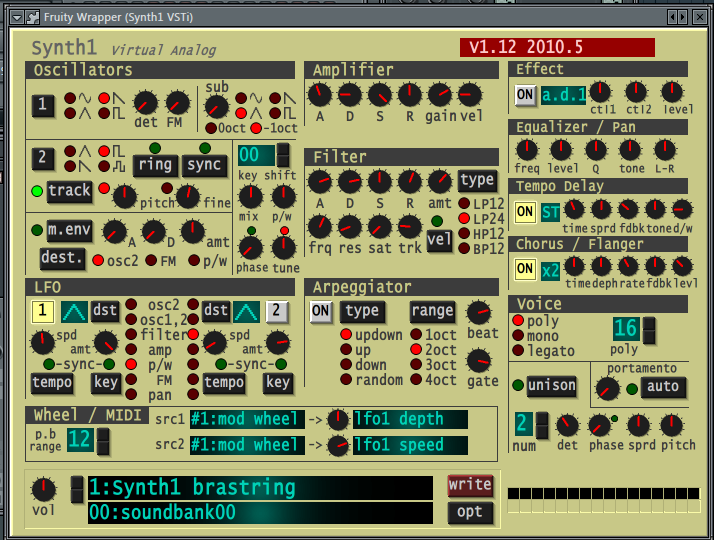
どーん。とシンセが立ち上がったら、第一関門突破です。
一応、ちゃんとプリセットが読み込めているかどうか、一番下の青字をクリックしてチェックしましょう。(これで表示されているものが画像と違って、initial soundの表示ばかりな時は、initsettings.exeの工程をやり直して見てください。)
ちなみにこれらから好きな音を選べば、その音がSynth1から出るようになります。
今度は、Synth1に外部パッチを入れてみます。
外部パッチを入れれば、初めに表示されるプリセットの他にも、様々な音を出せるようになります。
今回はここから↓新しくパッチを入れます。
http://www.vstcafe.com/2010/04/8749-synth1-patches.html
□で囲んだリンクから、 89 Synth1 Banks (9006 patches!).zipをダウンロードしましょう。
.zipファイルを解凍すると、こんな↑ファイル構成になっています。
もう一回解凍が必要です。今度はSynth1 Banks.zipを解凍してください。
するとPatchesフォルダが現れ、その中にこのようなファイル群が・・・。(量がかなり多くて写しきれません^^;)
このフォルダそれぞれが実はSynth1のプリセットのひとかたまりになっています。Synth1に読み込むにはこれらのフォルダ一つ一つを.zipにする必要があります。
うーむこれは単純にやろうとすると非常にめんどくさい・・・。以下は僕なりのやり方です。
ALZipを使います。
http://www.vector.co.jp/soft/winnt/util/se433376.html
↑のリンクからインストーラをダウンロードして、PCにインストールしましょう。
先程のPatchesフォルダに戻って、音源フォルダを全選択→右クリックで”各フォルダ名で圧縮”
をクリックすると、
・・・と、見事にすべてが.zipに変わります。(ちなみに、Patchesフォルダには.xlsが混じっています。これを選択してしまうと実行できません!)
これらのzipファイルを、Synth1\zipbankのフォルダに移動すると、外部パッチのインストールが完了します。
試しに開いてみます。
Synth1の一番↓の青文字をクリック→External(.zip)の”+”をクリックすると、インストールしたパッチ郡のリストが現れて、自由に選択出来るようになっています。
やっとこれで準備が整いました。あとはSynth1の音遊びを楽しみましょう!!
-----
音を少し触ってみましたが、結構いい音揃いですね。フリーソフトと侮るなかれな感じが伝わってきます。
ただ、1種類の音だけではどうしても力不足な印象。使うのであれば、裏でこっそり鳴らすような音に採用するかあるいは、数種類の音をレイヤーしてしっかりした音を作っていくことが前提になりそうです。
でもそこも既に考慮されているかのような驚きの軽さを誇っているので、ガンガン立ちあげてしまっても問題無いところが嬉しいですね。
インストール中、結構「あれっ?上手くいかないな・・・。」と格闘することがあったのでメモしておきます。ちなみにWindowsの話なので、Macな人はごめんなさい。
まず、Synth1の本体をインストールします。
ダウンロードリンクはこちら。
http://www.geocities.jp/daichi1969/softsynth/index.html

こちらの、画像の□で囲んだ部分をクリックすると、.zipファイルがダウンロードできます。
解凍するとSynth1フォルダが現れます。中身はこんな感じ。
このフォルダをそのままVSTをインストールするためのフォルダに移動します。
場所は多分・・・。
C:\Program Files(x86)\VstPlugins (64bitPCなひと)
C:\Program Files\VstPlugins (32bitPCなひと)
C:\Program Files\Image-Line\FL Studio 11\Plugins\VST (FLStudioなひとはここかもしれない)
のいずれかだと思います。(指定があやふやでごめんなさい^^;)
フォルダの移動が終わったら必ず
この中の、initsettings.exeをクリックして、インストールを完了させてください(この作業を忘れると外部パッチが読み込めなくなります!!注意!!)
次にFLStudioを立ちあげて、Synth1の音源を立ちあげます。
楽器のボタンを右クリックして、Insert→More...をクリック
別ウインドウが立ち上がるので、ここからウインドウ右下のRefresh→Fast scan(recommended)をクリックすると、赤文字でSynth1 VSTと表示されます。これをクリック。(Scan & verify(unsafe!)をクリックするとフリーズするので注意)
どーん。とシンセが立ち上がったら、第一関門突破です。
一応、ちゃんとプリセットが読み込めているかどうか、一番下の青字をクリックしてチェックしましょう。(これで表示されているものが画像と違って、initial soundの表示ばかりな時は、initsettings.exeの工程をやり直して見てください。)
ちなみにこれらから好きな音を選べば、その音がSynth1から出るようになります。
今度は、Synth1に外部パッチを入れてみます。
外部パッチを入れれば、初めに表示されるプリセットの他にも、様々な音を出せるようになります。
今回はここから↓新しくパッチを入れます。
http://www.vstcafe.com/2010/04/8749-synth1-patches.html
□で囲んだリンクから、 89 Synth1 Banks (9006 patches!).zipをダウンロードしましょう。
.zipファイルを解凍すると、こんな↑ファイル構成になっています。
もう一回解凍が必要です。今度はSynth1 Banks.zipを解凍してください。
するとPatchesフォルダが現れ、その中にこのようなファイル群が・・・。(量がかなり多くて写しきれません^^;)
このフォルダそれぞれが実はSynth1のプリセットのひとかたまりになっています。Synth1に読み込むにはこれらのフォルダ一つ一つを.zipにする必要があります。
うーむこれは単純にやろうとすると非常にめんどくさい・・・。以下は僕なりのやり方です。
ALZipを使います。
http://www.vector.co.jp/soft/winnt/util/se433376.html
↑のリンクからインストーラをダウンロードして、PCにインストールしましょう。
先程のPatchesフォルダに戻って、音源フォルダを全選択→右クリックで”各フォルダ名で圧縮”
をクリックすると、
・・・と、見事にすべてが.zipに変わります。(ちなみに、Patchesフォルダには.xlsが混じっています。これを選択してしまうと実行できません!)
これらのzipファイルを、Synth1\zipbankのフォルダに移動すると、外部パッチのインストールが完了します。
試しに開いてみます。
Synth1の一番↓の青文字をクリック→External(.zip)の”+”をクリックすると、インストールしたパッチ郡のリストが現れて、自由に選択出来るようになっています。
やっとこれで準備が整いました。あとはSynth1の音遊びを楽しみましょう!!
-----
音を少し触ってみましたが、結構いい音揃いですね。フリーソフトと侮るなかれな感じが伝わってきます。
ただ、1種類の音だけではどうしても力不足な印象。使うのであれば、裏でこっそり鳴らすような音に採用するかあるいは、数種類の音をレイヤーしてしっかりした音を作っていくことが前提になりそうです。
でもそこも既に考慮されているかのような驚きの軽さを誇っているので、ガンガン立ちあげてしまっても問題無いところが嬉しいですね。
登録:
投稿 (Atom)